EditLume 是一个运行在浏览器里的 AI 图片生成与编辑工具。它和传统修图软件最大的区别,是把复杂的选区、蒙版、图层和参数调整,换成了更直接的自然语言指令:上传图片,再告诉 AI 你想修改什么。
这套方式看起来简单,实际能够覆盖的任务却不少。移除路人、替换背景、调整光线、修复老照片、改变人物风格,或者根据原图生成新的视觉方案,都可以在同一个网站里完成。对于脑中已经有大致效果、但不想手动处理每一个细节的人来说,这种工作流很方便。
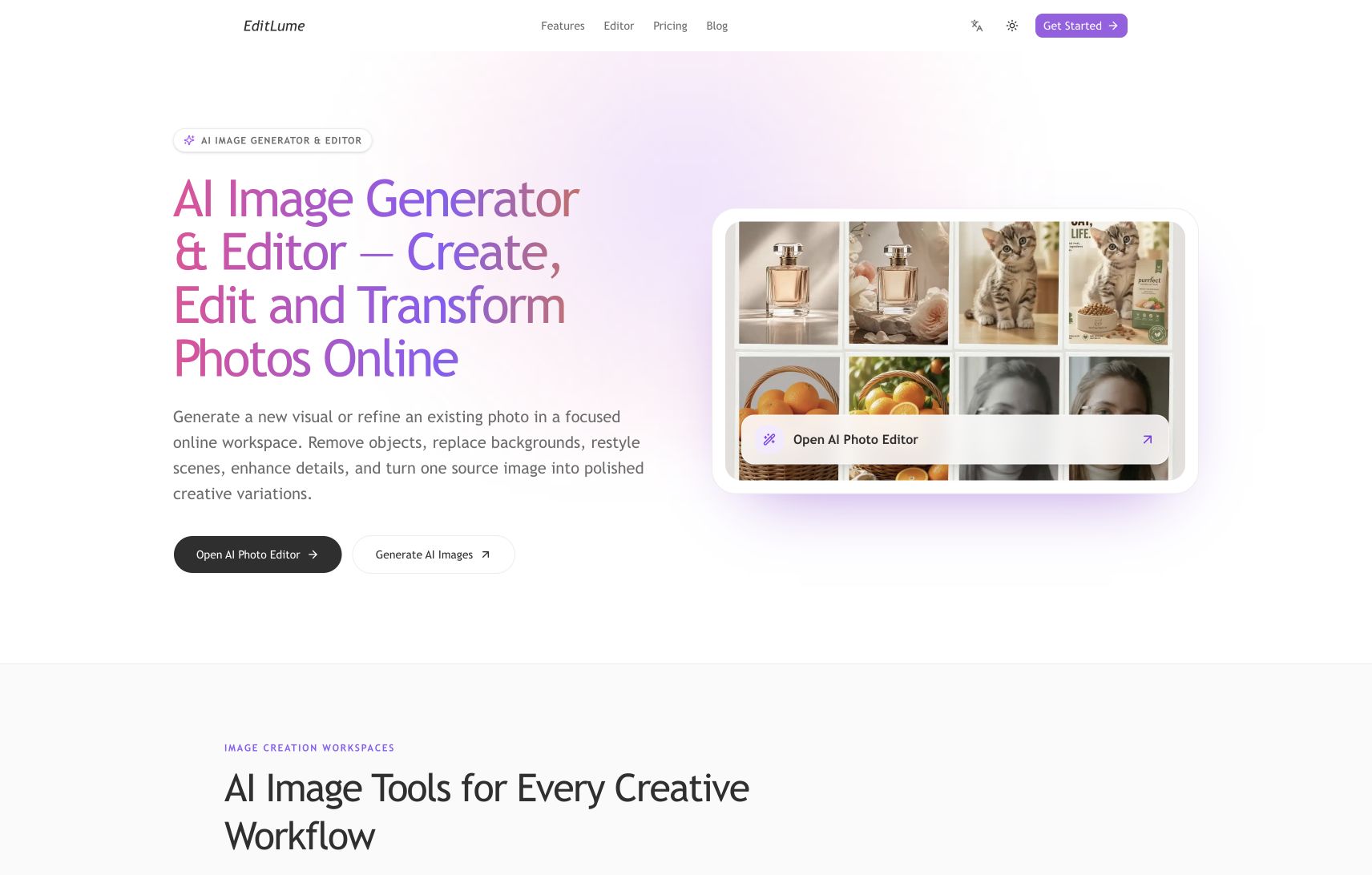
EditLume 把图片生成、局部编辑和结果管理放在了同一个在线工作区中。
EditLume 是什么?
EditLume 不是只有一个输入框的图片生成器,而是由几个不同的创作工作区组成。最常用的两个入口是:
- AI Photo Editor:适合对现有照片做明确修改,例如移除物体、更换背景、修正光线、增强细节或修复旧照片。
- Image to Image:适合以一张或多张参考图为起点,重新设计画面风格、构图、场景和视觉氛围。
两者的差别主要在修改幅度。如果原图本身已经不错,只想处理一个局部问题,用 AI Photo Editor 更合适;如果希望原图只是一个参考,最终画面可以有较大变化,就从 Image to Image 开始。
EditLume 还把多个图片模型放进了同一个界面。不同模型支持的参考图数量、图片比例、输出分辨率和积分消耗并不完全相同,编辑器会根据当前模型展示可用选项。这样不需要在几个网站之间来回上传素材,切换成本比较低。
如何使用 EditLume
第一步:选择正确的工作区
先明确自己的目标是“修改”还是“重新创作”。
“删除椅子后面的电线,并保持其他内容不变”属于精确编辑;“把这张白天拍摄的产品照改成冬季电影广告”则更接近图生图创作。起点选对之后,后面的提示词也会更容易写。
第二步:选择模式和模型
AI 图片编辑器目前提供 Single Edit 和 Multi Fusion 两种模式。只有一张原图时,直接选择 Single Edit 即可。如果想把不同图片中的人物、产品、场景或风格组合起来,可以在模型支持的情况下使用 Multi Fusion。
然后选择图片模型。这里没有必要一开始就使用积分消耗最高的选项。比较实用的做法是先用速度快、成本低的模型测试提示词,方向确定之后,再用更适合高质量输出的模型生成最终版本。
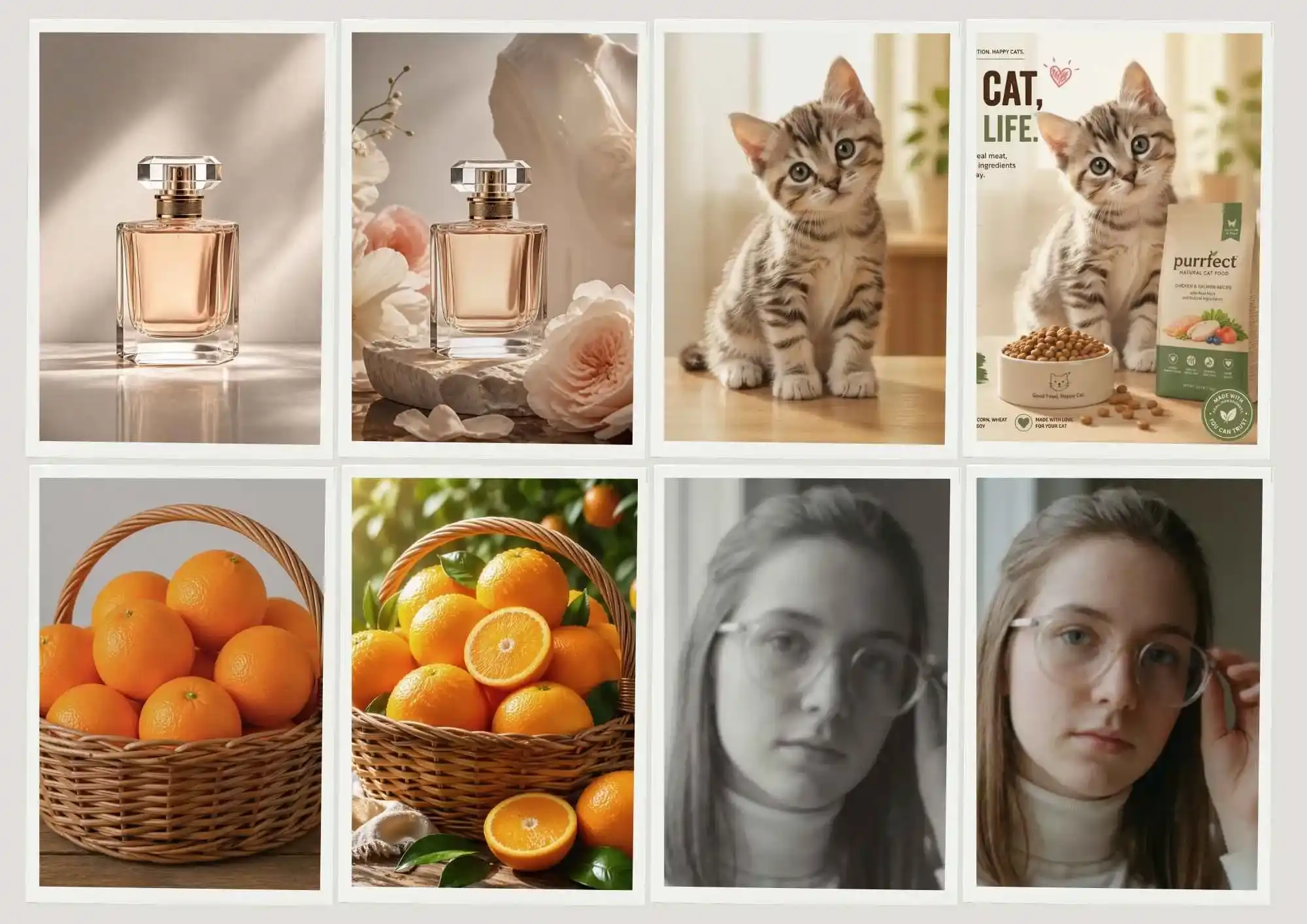
图片、提示词、模型、画面比例、质量和积分消耗都集中在一个编辑界面里。
第三步:上传清晰的原图
编辑器支持 JPG、PNG 和 WebP 格式,单张图片最大为 24 MB。尽量使用清晰、光线正常、主体没有被严重遮挡的原图。AI 能读取到的有效信息越多,保留人物特征、产品形状和细节的成功率通常越高。
编辑产品图时,最好让产品轮廓完整可见;处理人物照片时,要保证五官和头发边缘足够清楚;移除物体时,则要保留足够的周围环境,方便模型补全被删除区域。
部分模型支持最多五张参考图。参考图并不是越多越好,每张图片都应该有明确作用,例如“保留第一张图的产品”“使用第二张图的室内场景”“参考第三张图的光线”。
第四步:写清楚提示词
图片编辑提示词可以按照四个部分来写:
- 主体是什么:画面中最重要的人或物。
- 需要修改什么:增加、删除、替换或改变风格。
- 哪些内容不能变:人物身份、产品形状、文字、构图等。
- 最终效果是什么:光线、色彩、质感、场景和整体风格。
例如,修改产品背景时可以这样写:
将白色背景替换为温暖的厨房场景。保持香水瓶、标签、比例和反光不变。加入柔和的清晨光线,并在瓶子下方保留自然阴影。整体采用简洁的商业摄影风格。
这类提示词比“把图片变得更好看”可靠得多。它不仅说明了需要生成什么,也给出了不能随意修改的边界。
下面是几个可以直接改写的例子:
- 移除物体:删除画面左侧背景中的路人,自然补全后面的墙面,保持主体和构图不变。
- 人物优化:提高曝光并减弱过重的阴影,保留人物五官、肤质、发型、服装和原始背景。
- 产品场景:把产品放在深色石材桌面上,营造高级摄影棚氛围,保持包装文字清晰、产品形状不变。
- 风格转换:将照片转换为柔和的杂志插画,使用低饱和配色,保留人物姿势、身份特征和原始构图。
- 老照片修复:去除划痕和灰尘,提高对比度并恢复自然细节,不要改变照片中的人物。
第五步:设置比例和画质
画面比例应该根据最终用途来选,而不是只看原图。方形图片适合商品卡片和普通社交媒体内容;竖图适合手机信息流和 Story;横图则更适合网站横幅、演示文稿和视频封面。
画质和分辨率选项取决于所选模型,部分模型支持最高 4K 输出。分辨率越高,消耗的积分通常也越多,因此可以先用较低画质验证构图与提示词,确认效果之后再生成高质量版本。
第六步:检查结果并逐步调整
生成按钮会提前显示本次任务需要消耗的积分。图片完成后,建议放大检查以下细节:
- 人脸、手指、Logo、标签和小字号文字
- 头发、玻璃、毛发和反光材质的边缘
- 主体与新背景之间的阴影和反射
- 提示词中明确要求保留的特征
如果结果已经接近目标,不要立刻把整段提示词推翻重写。每次只修正一两个问题,例如“严格保留原包装文字”或“降低背景虚化程度”,更容易判断究竟是哪条指令起了作用。
生成成功的图片可以直接下载,也会出现在 My Creations 中,方便之后继续查看。
EditLume 适合完成哪些任务
替换背景和制作产品场景
换背景是这类 AI 编辑器最实用的功能之一。一张普通白底产品图,可以快速尝试室内、户外、节日或摄影棚等多个场景,不必为每个创意重新拍摄。
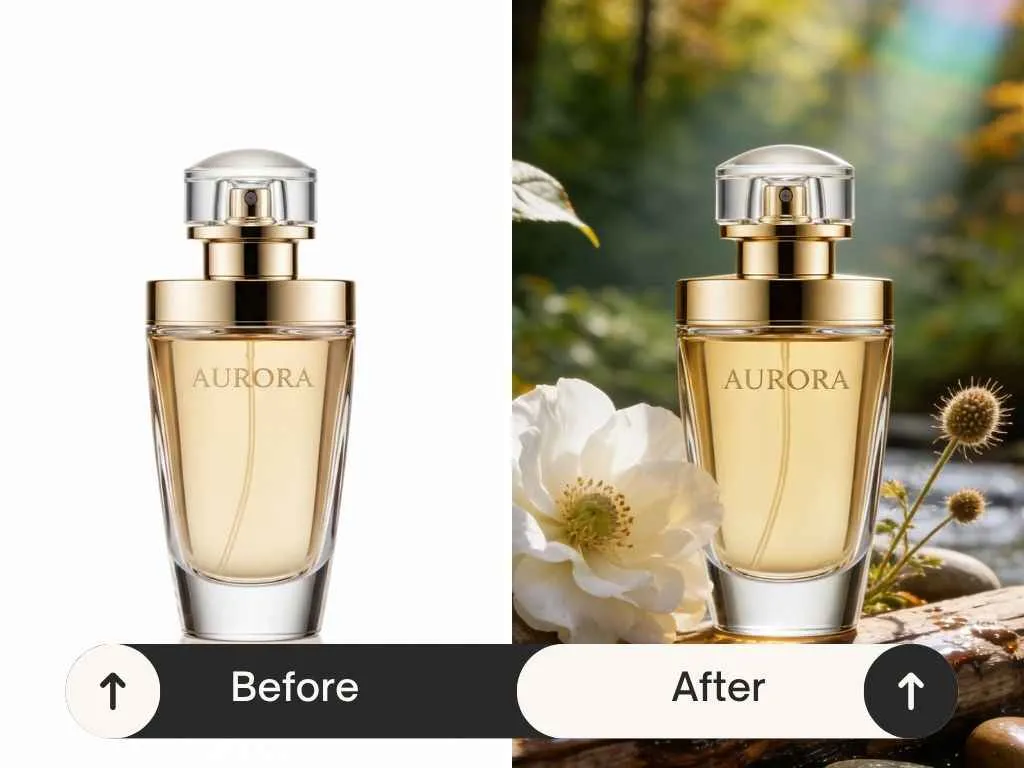
EditLume 官方示例:在保留产品主体的基础上,把普通白底图转换为更完整的生活化场景。
真正影响产品图可信度的,不只是背景是否漂亮,还包括产品比例、标签文字、玻璃反光和接触阴影。提示词中最好把这些需要保留的细节写出来。
人像增强和风格转换
人像处理既可以很克制,例如调整曝光、清理背景,也可以完全改变服装、场景和艺术风格。关键在于提前说明是否需要保留五官、表情、姿势、发型和人物身份。
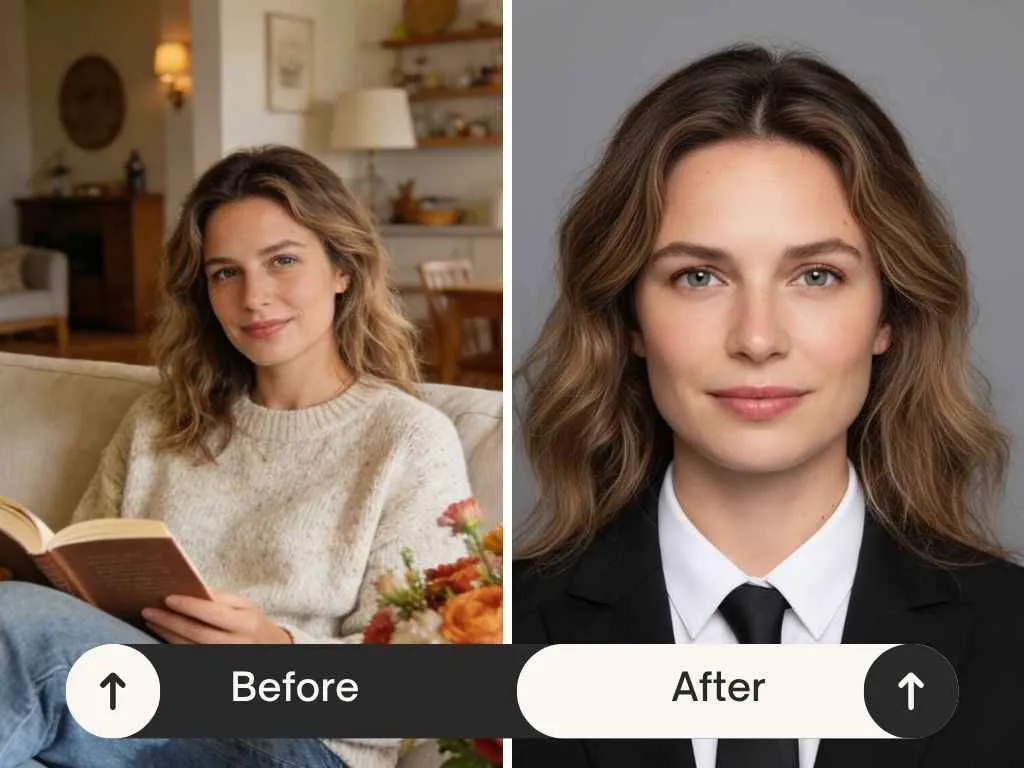
人物编辑既要描述理想效果,也要明确哪些身份特征不能改变。
如果不写限制条件,模型可能生成一张看起来很精致、但已经不像原人物的照片。对于头像和个人照片来说,“保留什么”往往比“增加什么”更重要。
清理画面和移除物体
路人、电线、标志牌、杂物和小瑕疵都可以通过文字指令移除。要尽量说明物体所在位置,例如“删除右后方墙边的红色灭火器”,而不是只写“清理背景”。背景纹理越简单、重复规律越明显,补全效果通常越自然。
快速探索不同创意
Image to Image 更适合做广告方向、插画、视频封面、情绪板和不同构图的尝试。一张已经确认的产品或人物原图,可以快速放进几种完全不同的视觉方案中。在创意初期,这种快速试错比一开始就投入大量时间精修更有效率。
EditLume 的主要优势
学习成本低
第一次使用不需要先掌握蒙版、混合模式、曲线和复杂选区。只要能清楚描述目标,就能开始编辑。对没有专业修图经验的人来说,入门门槛明显更低。
多个模型集中在一个界面
不同模型擅长的任务并不一样。有的速度更快,有的更擅长保留参考图,有的支持更高分辨率。EditLume 把兼容的模型和设置放在同一个工作区,比较结果时不需要反复更换网站和上传素材。
适合快速迭代
传统修图软件拥有更精细的控制能力,但一次尝试五种完全不同的广告场景仍然需要不少时间。使用提示词可以先快速确定方向,再把满意的结果交给传统工具完成最后的局部调整。
同时覆盖实用与创意需求
清理电商图片、修复家庭照片、制作社交媒体封面、把草图变成完整画面,都可以从同一个工具开始。对于个人创作者和小团队来说,这种灵活性比某一个单独的滤镜更有价值。
积分消耗比较直观
生成之前,界面会显示当前模型和画质需要消耗多少积分。EditLume 会在可用时提供注册或每日免费积分,同时也有订阅和不会过期的积分包。价格、积分规则和模型成本可能调整,批量使用前最好查看最新的价格页面。
使用时需要注意什么
EditLume 并不能完全取代传统图片编辑软件。需要像素级选区、严格尺寸、复杂排版、印刷色彩管理或可重复的精确操作时,Photoshop、GIMP 等工具仍然更合适。
AI 生成结果也必须人工检查。小字号文字、Logo、手指、反射和人物身份都有可能在不同版本中发生变化。重要图片要保留原始文件,并仔细核对商业素材中的产品信息。
生成和保存结果需要登录账户。上传包含个人信息、客户资料或未公开内容的图片之前,应该先阅读最新的隐私政策,确认它符合自己的使用要求。
总结
EditLume 最适合解决这样的任务:修改目标很容易描述,但手工处理过程比较繁琐。它用一个相对集中的浏览器界面,把图片上传、提示词、模型选择、画质设置、积分消耗和结果管理串在了一起。
初次使用时,不妨从一张清晰的原图和一个具体目标开始。先更换一次背景、移除一个干扰物,或者生成一种新的风格。提示词里明确写出需要保留的细节,每次只调整少量指令,再逐步提高输出质量。这套简单的流程,基本就是 EditLume 最有价值的地方。
评论